Google Merchant Center e Shopify: come mostrare i prodotti su Google
In breve
Google Merchant Center è il pannello gratuito di Google in cui un negozio online carica i propri prodotti, con nome, foto, prezzo e disponibilità. Se i prodotti vengono approvati, Google può mostrarli senza costi nella Ricerca, nella scheda Shopping, in Google Immagini, in Lens, su YouTube e in Gemini: è il modo in cui un negozio compare su Google con la foto e il prezzo, invece che con un semplice link.
Con Shopify il collegamento passa dall’app Google & YouTube, sviluppata da Google e installabile senza costi: sincronizza i prodotti con Merchant Center e li tiene aggiornati in automatico. Prima di collegarla, però, ti consigliamo di controllare il negozio come lo controllerà Google: informative su resi e condizioni di vendita, contatti visibili, costi di spedizione per l’Italia. Sono i punti da cui nasce la maggior parte dei rifiuti e delle sospensioni.
Cos’è Google Merchant Center e dove compaiono i prodotti
Senza Merchant Center un negozio può comparire su Google solo come un risultato normale: un titolo, un link e due righe di testo. Con Merchant Center, invece, i prodotti possono comparire con foto, prezzo e nome del negozio, cioè nel formato che le persone usano per confrontare le offerte prima di comprare.
I modi in cui i prodotti possono comparire sono principalmente due. Il primo sono le schede senza costi, che Google mostra gratuitamente quando ritiene un prodotto pertinente per una ricerca: nei nuovi account sono attive di base. Poi ci sono gli annunci, cioè le campagne Shopping e Performance Max di Google Ads, che usano gli stessi dati di prodotto ma si pagano a clic. Il catalogo da caricare è uno solo: lo prepari una volta e decidi tu se usarlo solo per le schede senza costi o anche per la pubblicità.
| Schede senza costi | Annunci Shopping e Performance Max | |
|---|---|---|
| Quanto costano | Niente | Paghi i clic, con il budget che decidi tu |
| Cosa serve | Merchant Center con i prodotti approvati | Merchant Center collegato a Google Ads |
| Dove compaiono | Scheda Shopping, Ricerca, Immagini, Lens, YouTube, Gemini | Spazi sponsorizzati della Ricerca e della scheda Shopping; con Performance Max anche gli altri canali Google |
| Chi decide quando mostrarli | Google, in base alla pertinenza | Tu scegli prodotti, budget e obiettivi |
Ti consigliamo di partire sempre dalle schede senza costi, anche se hai già deciso di fare pubblicità: se un prodotto non riceve impressioni nemmeno gratuitamente, di solito il problema è nei dati, ad esempio un titolo vago o una foto poco chiara, e la pubblicità lo renderebbe solo più caro. Se ti interessa comparire anche nelle risposte generate dall’intelligenza artificiale nella Ricerca, ne parliamo nella guida su AI Overview e AI Mode.
Prima di collegare il negozio: cosa controlla Google
Il controllo non riguarda solo i prodotti, ma anche il negozio. Per usare l’app, il Centro assistenza Shopify indica principalmente cinque requisiti:
- Il negozio deve essere aperto al pubblico, non protetto da password.
- Deve esserci un metodo di pagamento attivo, ad esempio Shopify Payments.
- L’informativa sui rimborsi e i Termini di servizio devono essere nel menu del footer. Le informative si creano in Impostazioni › Informative e poi si aggiungono al menu in fondo alla pagina.
- Le informazioni di contatto devono essere visibili in una pagina del negozio, con almeno un indirizzo email, un numero di telefono, un indirizzo postale o un modulo di contatto.
- Devi spedire in un paese supportato da Google, vendendo nella valuta di quel paese: per l’Italia, in euro.
Per chi vende in Italia c’è un requisito in più: sono obbligatorie le informazioni sui costi di spedizione anche per le schede senza costi. In Shopify, quindi, ti serve una zona di spedizione per l’Italia nel profilo Spedizione generale, che è l’unico che l’app importa in automatico.
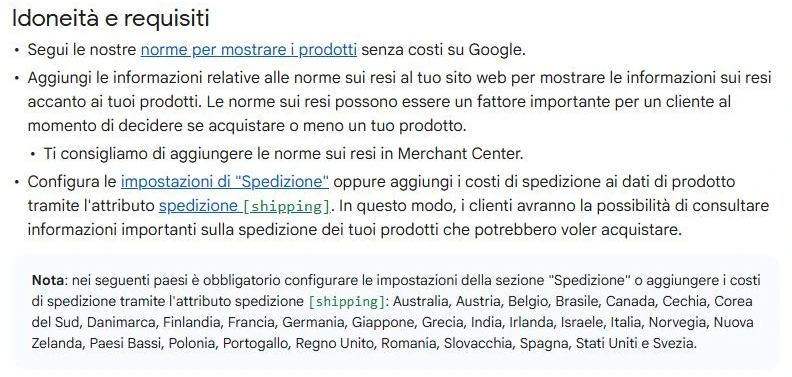
Ti consigliamo di aggiungere anche ragione sociale e partita IVA nella pagina dei contatti e di controllare che le spese di spedizione siano scritte prima del pagamento. Durante la configurazione l’app ti chiede di confermare con una casella che i contatti sono visibili: non confermarlo se non è vero, perché Google può sospendere l’account Merchant Center.
Come collegare Shopify a Google Merchant Center: i passaggi
Se stai ancora aprendo il negozio, parti dalla guida su come aprire un negozio Shopify. Con il negozio pronto, i passaggi principali sono sette.
- Installa l’app Google & YouTube dallo Shopify App Store. Dopo l’installazione la trovi nel pannello di controllo, in Canali di vendita › Google & YouTube.
- Collega l’account Google con il pulsante «Collega account Google». Ti consigliamo di usare un account Google dell’azienda, non quello personale di un collaboratore o dell’agenzia: così l’account resta tuo anche se cambi fornitore.
- Scegli o crea l’account Merchant Center. Se non ne hai uno, puoi crearlo direttamente dall’app con il pulsante «Crea nuovo»; poi l’app ti chiede di verificare la tua identità con un codice a 6 cifre inviato via SMS.
- Verifica il dominio. Di solito l’app verifica e rivendica il dominio del negozio in automatico. Se non ci riesce, in Merchant Center vai in Impostazioni › Informazioni sull’attività › Sito web, scegli il metodo «Tag HTML» e incolla il tag nel file theme.liquid del tema, in Negozio online › Temi › Modifica codice.
- Scegli paesi e lingue. Nella sezione «Paesi e lingue» puoi lasciare attiva la sincronizzazione automatica oppure scegliere tu dove mostrare i prodotti, ad esempio solo Italia e italiano.
- Importa le impostazioni di spedizione. Accanto a «Impostazioni di spedizione» scegli «Importa automaticamente le impostazioni di spedizione»: le tariffe del profilo Spedizione generale passano a Merchant Center e si aggiornano da sole quando le cambi in Shopify.
- Controlla i requisiti del negozio e avvia la sincronizzazione. L’app mostra un elenco dei requisiti mancanti, ad esempio le informative nel footer. Quando sono tutti a posto, i prodotti disponibili nel negozio online vengono inviati a Merchant Center.
La prima sincronizzazione può richiedere fino a 24 ore e, secondo il Centro assistenza Shopify, Google verifica i nuovi prodotti entro 3-5 giorni lavorativi. Lo stato di ogni prodotto si controlla in Shopify, aprendo il prodotto e facendo clic su Google nella sezione Canali di vendita.
I dati dei prodotti: titoli, foto e codici GTIN
Quando un prodotto è approvato, a decidere quanto spesso compare sono soprattutto i dati. Con l’app di Shopify i dati si correggono in Shopify e non in Merchant Center, perché a ogni sincronizzazione l’app sovrascrive le modifiche fatte manualmente in Merchant Center. I punti su cui lavorare sono principalmente tre.
Il primo è il titolo. Google lo usa per capire a quali ricerche abbinare il prodotto, e chi cerca ne legge spesso solo l’inizio: le parole importanti vanno quindi in testa. Una struttura che funziona per molti negozi è tipo di prodotto, marca, caratteristica principale e variante, ad esempio «Tazza in ceramica fatta a mano Terra 350 ml verde salvia» invece di «Terra mod. T350». Nel titolo non vanno prezzi, sconti o scritte come «spedizione gratuita».
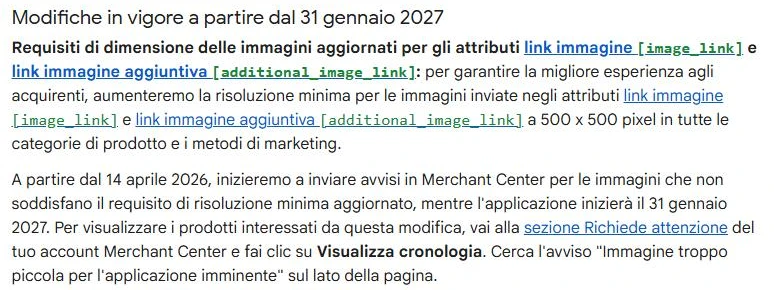
Poi ci sono le foto. L’immagine principale deve mostrare il prodotto, senza scritte promozionali, prezzi o filigrane. Dal 31 gennaio 2027 Google non accetterà più immagini più piccole di 500 x 500 pixel, in tutte le categorie; gli avvisi compaiono in Merchant Center già dal 14 aprile 2026. Google ha annunciato che ingrandirà da sola alcune immagini piccole, ma se le foto dei tuoi prodotti sono piccole ti consigliamo di ricaricarle ora in alta risoluzione.
In ultimo c’è il codice GTIN, cioè il numero sotto il codice a barre, che in Europa è di solito l’EAN a 13 cifre. Google lo chiede per tutti i prodotti nuovi che ne hanno uno, perché gli permette di riconoscere il prodotto e di mostrarlo nei confronti con gli altri negozi. In Shopify si inserisce nella pagina del prodotto, sezione Scorte, nel campo del codice a barre. Se vendi prodotti tuoi senza codice a barre, indica invece marca e codice articolo del produttore (MPN) nei campi del canale Google & YouTube. Non inventare mai un GTIN e non copiarlo da un prodotto simile: un codice sbagliato fa più danni di un codice assente.
Un’ultima regola vale per tutti i dati: prezzo e disponibilità devono essere uguali tra la pagina del prodotto e i dati inviati a Google. Con l’app di Shopify di solito lo sono, ma un prezzo che cambia con la variante scelta o uno sconto a tempo impostato con un’altra app possono creare differenze.
Prodotti rifiutati e account sospeso: cosa fare
In Google Merchant Center tutti i problemi si trovano nella pagina Prodotti, scheda Richiede attenzione. I problemi possono essere di due tipi. Il primo riguarda i singoli prodotti, ad esempio un’immagine non valida o un GTIN errato: si correggono in Shopify, e il prodotto torna idoneo con la sincronizzazione successiva. Poi ci sono i problemi dell’account, che bloccano tutti i prodotti insieme.
Il problema di account più comune per i negozi nuovi è la sospensione per rappresentazione ingannevole. Google la applica quando il negozio non è abbastanza trasparente: contatti mancanti o diversi da quelli dichiarati in Merchant Center, condizioni di reso e di spedizione difficili da trovare, prezzi diversi tra sito e dati di prodotto. Per uscirne, Google indica principalmente tre controlli da fare prima di chiedere la revisione. Il primo è completare la verifica del commerciante, se Google la richiede nella scheda Richiede attenzione. Poi va controllato che indirizzo, telefono ed email siano visibili nel negozio e corrispondano a quelli di Merchant Center. In ultimo, prezzi, disponibilità e caratteristiche dei prodotti devono corrispondere esattamente a quelli del sito.
Quando hai corretto tutto, in Richiede attenzione seleziona «Visualizza i problemi relativi alla configurazione e alle norme», poi «Ho risolto il problema» e infine «Richiedi revisione». Secondo Google la revisione può richiedere fino a 7 giorni lavorativi. Ti consigliamo di chiederla solo quando sei sicuro di aver sistemato tutto: se il problema resta anche dopo il secondo tentativo, può iniziare un periodo di attesa di una settimana, che si allunga a ogni revisione non riuscita.
Il match: cosa fare nella tua situazione
Queste indicazioni sono il nostro metodo di lavoro, non regole di Google o di Shopify.
| La tua situazione | Cosa fare | Perché |
|---|---|---|
| Hai appena aperto il negozio Shopify | Collega l’app e attiva solo le schede senza costi | Vedi quali prodotti ricevono impressioni prima di spendere in pubblicità |
| Hai pochi prodotti e foto fatte da te | Rifai le foto principali almeno a 500 x 500 pixel, su fondo chiaro e senza scritte | Dal 31 gennaio 2027 le immagini più piccole verranno rifiutate |
| Vendi prodotti di marca acquistati da fornitori | Inserisci i GTIN di tutti i prodotti nel campo del codice a barre | Senza il codice i prodotti compaiono meno spesso nei confronti |
| L’account è stato sospeso | Sistema contatti, resi e spedizioni sul sito, poi chiedi la revisione una sola volta | Ogni revisione non riuscita allunga l’attesa |
| Vuoi iniziare con la pubblicità | Misura prima le vendite come conversioni, poi crea una campagna Performance Max | Senza conversioni Google non sa quali prodotti vendono |
Per misurare le vendite, leggi la guida su come misurare le conversioni in Google Ads. Se la pubblicità la gestisce un’agenzia, i controlli da fare sull’account sono nella guida sulla gestione Google Ads con un’agenzia. Se i prodotti ricevono clic ma il negozio vende poco, leggi la guida sul tasso di conversione ecommerce.
Gli errori da evitare
- Collegare l’app prima di sistemare il negozio. Informative nel footer, contatti e costi di spedizione vanno messi a posto prima: una sospensione per rappresentazione ingannevole blocca tutti i prodotti per giorni.
- Creare Merchant Center con l’account di un collaboratore o dell’agenzia. L’account deve essere dell’azienda; gli altri vanno aggiunti come utenti.
- Correggere i prodotti direttamente in Merchant Center. Con l’app di Shopify la sincronizzazione successiva cancella le modifiche: i dati si correggono in Shopify.
- Inventare o copiare i codici GTIN. Se un prodotto non ha codice a barre, indica marca e MPN.
- Usare grafiche promozionali come foto principale. Lo sconto va indicato nel prezzo scontato, non scritto sulla foto.
- Chiedere la revisione senza aver corretto nulla. Dopo il secondo tentativo non riuscito si apre un periodo di attesa che non si può abbreviare.
- Usare profili di spedizione personalizzati senza controllarli. L’app importa in automatico solo il profilo Spedizione generale: le altre tariffe vanno impostate manualmente in Merchant Center.
Hai bisogno di supporto?
Se vendi online e vuoi capire da dove partire, fai il check-up e scegli «Vendere online» oppure «Più contatti e vendite da Google»: in poche domande ti indichiamo cosa sistemare per primo. Se preferisci, prenota una consulenza e guardiamo insieme il negozio, i prodotti rifiutati e le impostazioni di Google Merchant Center.
Come abbiamo verificato
Le schede senza costi, i luoghi in cui compaiono, gli attributi obbligatori e l’obbligo dei costi di spedizione in Italia vengono dalla pagina «Schede senza costi per i prodotti» della Guida di Merchant Center, consultata il 12 novembre 2026. Il requisito delle immagini da 500 x 500 pixel viene dalla pagina «Aggiornamento del 2026 alla specifica dei dati di prodotto di Merchant Center» (14 aprile 2026). La procedura di revisione, i tempi fino a 7 giorni lavorativi e il periodo di attesa vengono dalla pagina «Richiedi una revisione dei problemi» della stessa Guida. I requisiti del negozio, i passaggi di collegamento, la sincronizzazione dei prodotti, i tempi di verifica di 3-5 giorni lavorativi e il campo del codice a barre vengono dal Centro assistenza Shopify, pagine sui requisiti del canale, «Collegamento del canale» e «Sincronizzazione dei prodotti», e dalla pagina sull’installazione dell’app per Shopify nella Guida di Merchant Center, consultate il 12 novembre 2026. Il costo dell’app, gratuita da installare, viene dalla sua pagina nello Shopify App Store, consultata lo stesso giorno. Abbiamo confrontato il testo con le guide di Weblogging («Google Merchant Center: la guida per vendere su Google») e di Digital Runner («Google Merchant Center: guida al feed prodotti e agli errori più comuni», 19 ottobre 2026). Le indicazioni per situazione sono il nostro metodo di lavoro.
Domande frequenti
Google Merchant Center è gratuito?
Sì. L'account e le schede senza costi, che mostrano i prodotti nella Ricerca, nella scheda Shopping e negli altri servizi Google, non si pagano. Si pagano solo gli annunci, cioè le campagne Shopping e Performance Max create con Google Ads. Anche l'app Google & YouTube per Shopify si installa senza costi.
Serve Google Ads per comparire su Google Shopping?
No. Con le schede senza costi i prodotti approvati possono comparire nella scheda Shopping e nei risultati della Ricerca anche senza fare pubblicità. Google Ads serve solo se vuoi gli spazi sponsorizzati, con un budget che decidi tu.
Quanto tempo serve perché i prodotti di Shopify compaiano su Google?
La prima sincronizzazione dei prodotti con l'app Google & YouTube può richiedere fino a 24 ore. Secondo il Centro assistenza Shopify, Google verifica poi i nuovi prodotti entro 3-5 giorni lavorativi. Anche dopo l'approvazione, Google non garantisce che i prodotti vengano mostrati per ogni ricerca.
Dove si inserisce il codice GTIN su Shopify?
Nella pagina del prodotto, sezione Scorte, campo del codice a barre: è il numero EAN che trovi sulla confezione o nel listino del fornitore. Se il prodotto non ha un codice a barre, ad esempio perché lo produci tu, indichi marca e codice articolo del produttore (MPN) nei campi del canale Google & YouTube.
Cosa vuol dire account sospeso per rappresentazione ingannevole?
È una sospensione dell'intero account Merchant Center, che Google applica quando il negozio non è abbastanza trasparente: ad esempio contatti mancanti o diversi da quelli dichiarati, condizioni di reso poco chiare, prezzi diversi tra sito e dati di prodotto. Si risolve sistemando il sito e chiedendo la revisione dalla scheda Richiede attenzione; secondo Google la revisione può richiedere fino a 7 giorni lavorativi.