Search Console: cosa guardare il primo mese

In breve
Search Console è lo strumento gratuito di Google che ti mostra come il sito compare nei risultati di ricerca: per quali ricerche viene mostrato, quante volte, quante persone cliccano e quali pagine Google conosce. È diverso da Google Analytics, che misura cosa fanno le persone dopo essere arrivate sul sito.
Nel primo mese ti consigliamo di fare principalmente tre cose: collegare il sito con una proprietà Dominio, inviare la sitemap e controllare che le pagine importanti siano indicizzate; poi guardare per quali ricerche compari e quali pagine vengono mostrate spesso ma cliccate poco. È da lì che conviene partire per migliorare.
Search Console e Google Analytics: cosa misurano
I due strumenti si completano: uno guarda cosa succede su Google, l’altro cosa succede sul sito.
| Search Console | Google Analytics | |
|---|---|---|
| Cosa misura | Cosa succede prima del clic, nei risultati di Google | Cosa succede dopo il clic, sul sito |
| Domande a cui risponde | Per quali ricerche compaio? Quante persone cliccano? Google conosce le mie pagine? | Quante persone visitano il sito? Da dove arrivano? Inviano il modulo? |
| Dati sul traffico pubblicitario | No, solo i risultati organici | Sì, insieme a tutti gli altri canali |
Se vuoi misurare anche i contatti che arrivano dal sito, nella guida su come misurare le conversioni in Google Ads spieghiamo come impostare Google Analytics e le conversioni.
Come collegare il sito: Dominio o Prefisso URL
La prima scelta è il tipo di proprietà, cioè come indichi a Search Console quale sito vuoi controllare.
| Proprietà Dominio | Proprietà Prefisso URL | |
|---|---|---|
| Cosa include | Tutte le versioni del sito: con e senza www, http e https, tutti i sottodomini | Solo gli indirizzi che iniziano esattamente con il prefisso indicato, protocollo compreso |
| Cosa scrivi | Solo il dominio, ad esempio tuosito.it | L’indirizzo completo, ad esempio https://www.tuosito.it/ |
| Come si verifica | Solo con un record DNS presso il fornitore del dominio | Con un file o un tag HTML, Google Analytics, Google Tag Manager o il record DNS |
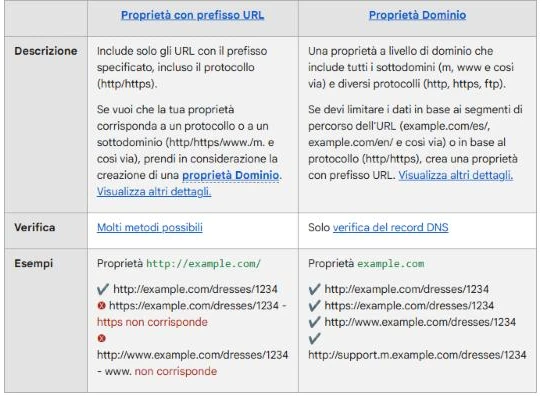
Ti consigliamo la proprietà Dominio, perché raccoglie tutti i dati in un unico posto anche se il sito risponde a più indirizzi. La verifica si fa così:
- In Search Console aggiungi una proprietà, scegli Dominio e scrivi solo il dominio, senza «https://» e senza «www».
- Copia il record TXT che ti propone Google, che inizia con «google-site-verification=».
- Nel pannello del fornitore del dominio, ad esempio Aruba, Register o Cloudflare, aggiungi un nuovo record TXT con quel valore. Non modificare i record che ci sono già.
- Torna in Search Console e fai clic su Verifica. Se non funziona subito, riprova più tardi: la propagazione del record può richiedere fino a due o tre giorni.
Non cancellare il record dopo la verifica: se lo togli, Search Console smette di considerarti proprietario del sito. Se non hai accesso al pannello del dominio, puoi partire con una proprietà Prefisso URL e verificarla con Google Analytics o Google Tag Manager, se sono già installati sul sito.
La prima settimana: sitemap e pagine indicizzate
Dopo la verifica, prima di guardare i numeri, ti consigliamo di controllare che Google conosca le pagine del sito.
- Invia la sitemap. Nel report Sitemap inserisci l’indirizzo della sitemap del sito, di solito
tuosito.it/sitemap.xmlositemap-index.xml: la creano in automatico WordPress, Wix, Shopify e la maggior parte delle piattaforme. È il modo consigliato da Google per segnalare molte pagine insieme. - Controlla le pagine indicizzate. Nel report Pagine, nella sezione Indicizzazione, vedi quante pagine sono nell’indice di Google e quali no, con il motivo. Concentrati sulle pagine che contano: servizi, prodotti, contatti.
- Usa il Controllo URL per le pagine nuove. Se hai appena pubblicato una pagina importante, incolla il suo indirizzo nella barra in alto e, se non è ancora indicizzata, fai clic su Richiedi indicizzazione.
- Guarda Problemi di sicurezza e Azioni manuali. Di solito sono vuoti; se non lo sono, hanno la precedenza su tutto il resto.
I primi dati compaiono di solito dopo alcuni giorni. I dati più recenti, quelli di oggi e a volte di ieri, sono preliminari: nel grafico sono indicati con una linea tratteggiata e possono cambiare nelle ore successive.
Il report sul rendimento: i quattro numeri da capire
Il report sul rendimento, alla voce Rendimento › Risultati di ricerca, è quello che userai di più. Mostra quattro numeri, e di base gli ultimi tre mesi.
| Numero | Cosa significa |
|---|---|
| Clic | Quante volte qualcuno ha cliccato sul tuo sito dai risultati di ricerca di Google |
| Impressioni | Quante volte il tuo sito è comparso nei risultati di ricerca |
| CTR | La percentuale di clic: i clic divisi per le impressioni |
| Posizione media | La posizione media del risultato del tuo sito mostrato più in alto |
Sotto il grafico trovi le schede Query, con le ricerche che hanno mostrato il sito, e Pagine, con le pagine mostrate. In una pagina nuova le impressioni crescono prima dei clic: per qualche settimana è normale vedere molte impressioni in posizioni basse e pochi clic.
Clic e impressioni ottenuti nelle risposte di AI Overview e AI Mode sono inclusi nel tipo di ricerca «Web», insieme ai risultati normali. Il report dedicato alle risposte AI, e come farsi trovare in quelle risposte, lo spieghiamo nella guida su AI Mode e AI Overview.
Cosa guardare nel primo mese
Dopo tre o quattro settimane di dati, ti consigliamo principalmente questi controlli, in quest’ordine.
- Le ricerche per cui compari. Nella scheda Query ordina per impressioni: scopri come le persone cercano i tuoi servizi, con parole che spesso sono diverse da quelle che usi tu.
- Le pagine mostrate spesso e cliccate poco. Nella scheda Pagine attiva la metrica CTR e ordina dal valore più basso. Se una pagina ha molte impressioni e pochi clic, riscrivi titolo e descrizione in modo che rispondano alla ricerca: è il miglioramento più rapido che puoi fare.
- Ricerche con il tuo nome o senza. Il filtro per le query Con brand e Non correlata al brand separa chi cerca già la tua attività da chi cerca un servizio. Se arrivi solo con il nome, servono pagine dedicate ai servizi.
- Il report Approfondimenti. Riassume in una schermata clic e impressioni, le pagine e le ricerche in crescita o in calo e i paesi principali: è utile per un controllo rapido una volta al mese.
- Le pagine importanti che mancano. Se una pagina di servizio non compare nella scheda Pagine, controlla nel Controllo URL se è indicizzata.
Ti consigliamo di non cambiare tutto dopo pochi giorni: i dati di un sito nuovo oscillano molto. Un controllo una volta al mese, sempre sugli stessi numeri, ti dice se la direzione è giusta.
Il match: cosa fare nella tua situazione
Queste indicazioni sono il nostro metodo di lavoro, non regole di Google.
| La tua situazione | Cosa fare | Perché |
|---|---|---|
| Non hai mai collegato il sito | Crea una proprietà Dominio e verificala con il record DNS | Raccoglie tutte le versioni del sito in un unico posto |
| Non hai accesso al pannello del dominio | Proprietà Prefisso URL verificata con Google Analytics o Tag Manager | Parti subito, il dominio lo aggiungi in seguito |
| Il sito è appena online | Invia la sitemap e controlla le pagine indicizzate | Prima di misurare, Google deve conoscere le pagine |
| Ti trovano solo cercando il tuo nome | Guarda le query non correlate al brand e crea una pagina per ogni servizio | Senza pagine dedicate non compari per i servizi |
| Molte impressioni e pochi clic | Riscrivi titolo e descrizione delle pagine con CTR basso | È il miglioramento più rapido |
Se stai ancora scegliendo la piattaforma del sito, parti dalla guida su Wix, WordPress o un sito su misura.
Gli errori da evitare
- Verificare solo una versione del sito. Con la proprietà Prefisso URL,
https://www.tuosito.it/ehttps://tuosito.it/sono due proprietà diverse: la proprietà Dominio le raccoglie entrambe. - Cancellare il record DNS dopo la verifica. Search Console smette di considerarti proprietario.
- Intestare la proprietà al fornitore. Aggiungi pure l’agenzia come utente, ma la proprietà deve essere verificata con un account della tua azienda.
- Guardare solo la posizione media. Da sola dice poco: conta per quali ricerche compari e quante persone cliccano.
- Aspettarsi risultati in una settimana. Per un sito nuovo servono settimane perché impressioni e clic si stabilizzino.
- Dimenticare Search Console dopo il primo controllo. Ti consigliamo di aprirla almeno una volta al mese.
Hai bisogno di supporto?
Se vuoi capire come rendere il sito più visibile su Google, fai il check-up e scegli «Un sito che si trovi su Google»: in poche domande ti indichiamo cosa sistemare per primo. Se preferisci, prenota una consulenza e guardiamo insieme i dati di Search Console del tuo sito.
Come abbiamo verificato
I tipi di proprietà vengono dalla pagina «Aggiungi una proprietà del sito web o della piattaforma a Search Console» della Guida di Search Console; i metodi di verifica, il record TXT, i tempi di propagazione fino a due o tre giorni e l’avviso di non rimuovere il record dalla pagina «Verificare la proprietà del sito». Sitemap, Controllo URL e Richiesta di indicizzazione vengono dalle pagine «Principali attività per gli utenti di Search Console» e «Guida introduttiva a Search Console». Le definizioni di clic, impressioni, CTR e posizione media e la vista predefinita degli ultimi tre mesi vengono dalla pagina «Report sul rendimento (risultati di ricerca): panoramica e configurazione di base»; i dati preliminari dalla pagina «Report sul rendimento (risultati di ricerca): informazioni sui dati»; le pagine con CTR basso e il filtro sulle query con brand dalla pagina «Report sul rendimento (risultati della Ricerca): attività e casi d’uso comuni»; il report Approfondimenti dalla pagina «Report Approfondimenti». Tutte le pagine sono state consultate il 23 novembre 2026. I dati su AI Overview e AI Mode sono quelli della nostra guida dedicata. Abbiamo confrontato il testo con le guide di Shopify su Google Search Console (26 novembre 2025) e di SupportHost (aggiornata il 30 ottobre 2026). Le indicazioni per situazione sono il nostro metodo di lavoro.
Domande frequenti
Che cos'è Google Search Console?
È lo strumento gratuito di Google che mostra come il tuo sito compare nei risultati di ricerca: per quali ricerche viene mostrato, quante volte, quante persone cliccano e quali pagine Google ha inserito nel suo indice. Segnala anche problemi di sicurezza e azioni manuali di Google sul sito.
Meglio la proprietà Dominio o Prefisso URL?
Ti consigliamo la proprietà Dominio: include tutte le versioni del sito, con e senza www, http e https e i sottodomini. Si verifica solo con un record DNS presso il fornitore del dominio. La proprietà Prefisso URL include solo gli indirizzi che iniziano esattamente con il prefisso indicato, ma si verifica anche con Google Analytics, Google Tag Manager, un file o un tag HTML.
Che differenza c'è tra Search Console e Google Analytics?
Search Console mostra cosa succede prima del clic: per quali ricerche il sito compare su Google, quante volte e quante persone cliccano. Google Analytics mostra cosa succede dopo: quante persone visitano il sito, da dove arrivano e cosa fanno, ad esempio se inviano un modulo. Servono entrambi.
Dopo quanto tempo si vedono i dati in Search Console?
Dopo la verifica servono di solito alcuni giorni perché compaiano i primi dati; se hai verificato il dominio con un record DNS, la propagazione del record può richiedere fino a due o tre giorni. I dati più recenti, di solito quelli di oggi e a volte di ieri, sono preliminari e possono cambiare nelle ore successive.