Facebook Lead Ads: come importare i contatti nel CRM. In automatico.
In breve
Tramite Facebook Lead Ads gli utenti compilano un modulo senza uscire da Facebook o da Instagram, ma i loro dati restano all’interno di Meta finché non vengono scaricati. Se nessuno li scarica, le lead restano ferme e non vengono richiamate. Per contattarle in tempo, conviene che ogni nuova lead venga importata automaticamente nel CRM e che la persona incaricata di richiamarla riceva subito un avviso.
Le strade possibili sono principalmente tre. La prima è quella di un’integrazione diretta, ad esempio HubSpot (anche nella versione gratuita). Poi esiste quella intermediata da altre piattaforme, come Make o Zapier, usate ad esempio insieme a Pipedrive e agli altri CRM simili. In ultima opzione c’è la possibilità di scaricare i contatti manualmente dal Centro per clienti potenziali di Meta, ma la consigliamo solo per una prova.
Perché è necessario ricevere le lead in tempo reale
Chi lascia i dati in un modulo di Facebook spesso lo fa in pochi secondi, mentre scorre il telefono. Il giorno dopo può non ricordarsi di averlo compilato, o può aver già chiesto a un competitor. Per questo le lead vanno trattate velocemente, entro pochi minuti o al massimo poche ore.
Due cose fanno la differenza:
- il contatto arriva nel CRM in automatico, con, ad esempio, il nome della campagna da cui proviene;
- la persona incaricata di richiamare le lead riceve un avviso, via email o sul telefono, nel momento esatto in cui il contatto arriva.
Le tre strade a confronto
Prezzi aggiornati al 30 ottobre 2026, dalle pagine ufficiali:
| Strada | Come funziona | Quanto costa | Da sapere |
|---|---|---|---|
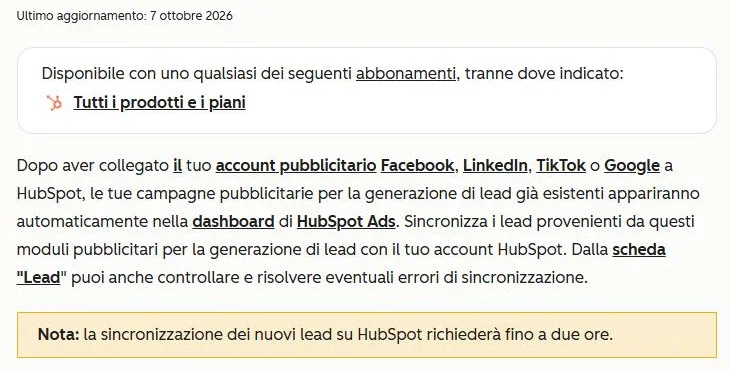
| Integrazione diretta, ad esempio HubSpot | Il CRM si collega all’account pubblicitario e importa le nuove lead automaticamente | Inclusa in tutti i piani di HubSpot, anche in quello gratuito | Le nuove lead arrivano in HubSpot entro due ore |
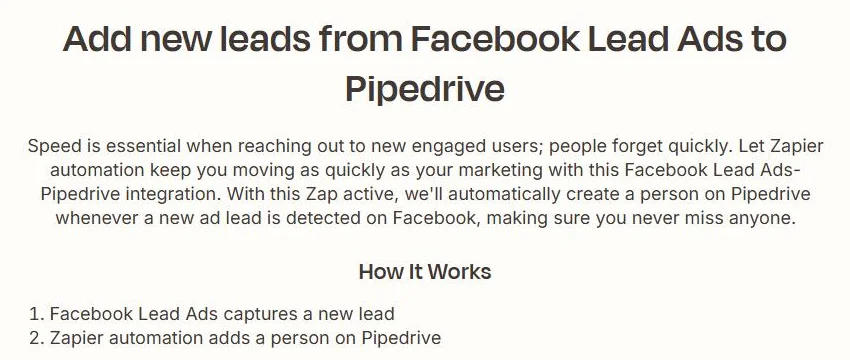
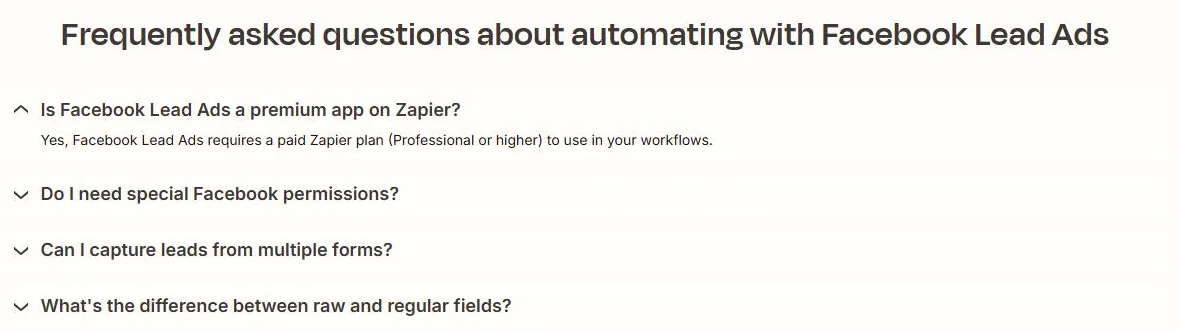
| Piattaforma di automazione: Zapier, ad esempio con Pipedrive | A ogni nuova lead, un’automazione crea il contatto nel CRM e può inviare un avviso | Dal piano Professional, da 19,99 $ al mese | Su Zapier, Facebook Lead Ads è un’app premium |
| Piattaforma di automazione: Make | Come Zapier, con un’automazione che parte a ogni nuova lead | Piano gratuito con 1.000 crediti al mese; a pagamento da 9 $ al mese | Costa meno di Zapier, ma richiede un po’ più di pratica |
| Download manuale da Meta | Scarichi le lead in un file CSV dal Centro per clienti potenziali o da Gestione inserzioni | Gratis | Le lead restano scaricabili per 90 giorni e qualcuno deve ricordarsi di farlo ogni giorno |
Come collegare Facebook Lead Ads a HubSpot
HubSpot è un esempio di CRM con integrazione diretta: non servono altre piattaforme.
- Collega l’account pubblicitario. In HubSpot apri le impostazioni, vai su Marketing › Annunci e collega il tuo account pubblicitario di Facebook. Servono i permessi di amministratore sia sull’account pubblicitario sia sulla Pagina Facebook.
- Attiva la sincronizzazione dei lead. Nella scheda dedicata alla sincronizzazione dei lead fai clic su «Connetti», scegli Facebook e seleziona la tua Pagina: HubSpot non collega le Pagine in automatico.
- Abbina i campi. Controlla che le domande del modulo di Meta corrispondano alle proprietà dei contatti in HubSpot, in particolare nome, email e telefono.
- Fai una prova. Con lo strumento di test delle inserzioni per acquisizione contatti di Meta invia una lead di prova e verifica che compaia in HubSpot.
HubSpot può impiegare fino a due ore per importare le nuove lead. Se vuoi richiamarle entro pochi minuti, ti consigliamo di affiancare un avviso immediato creato con Make o Zapier.
Come collegare Facebook Lead Ads a Pipedrive con Make o Zapier
Pipedrive non ha un’integrazione diretta con Facebook Lead Ads: le lead arrivano tramite una piattaforma di automazione, che fa da ponte tra Meta e il CRM. Lo stesso vale per molti altri CRM.
- Scegli la piattaforma. Zapier richiede il piano Professional, perché Facebook Lead Ads è un’app premium. Make ha un piano gratuito, sufficiente per iniziare.
- Parti da un modello pronto. Su Zapier esiste un modello che crea una persona in Pipedrive per ogni nuova lead di Facebook Lead Ads. Su Make l’app Facebook Lead Ads ha il trigger «New Lead», che avvia l’automazione appena arriva una nuova lead.
- Collega la Pagina e il modulo. Ogni automazione legge le lead di un modulo specifico: se usi più moduli, selezionali tutti oppure crea un’automazione per ciascuno.
- Abbina i campi e aggiungi l’avviso. Collega nome, telefono, email e nome della campagna ai campi di Pipedrive, poi aggiungi un passaggio che invii un’email o una notifica alla persona incaricata di richiamare.
- Fai una prova con lo strumento di test di Meta prima di avviare la campagna.
Il download manuale dal Centro per clienti potenziali
Il Centro per clienti potenziali, in Meta Business Suite, raccoglie le lead arrivate dai moduli: da lì puoi consultarle, filtrarle e scaricarle in un file CSV, così come da Gestione inserzioni. Le lead restano scaricabili per 90 giorni dall’invio del modulo; dopo non è più possibile recuperarle.
È una soluzione valida per testare una campagna, ma ha un limite: la lead viene richiamata solo quando qualcuno apre il file, quindi spesso in ritardo. Appena la campagna inizia a portare risultati, ti consigliamo di passare a un’integrazione automatica.
Il messaggio di conferma per chi compila il modulo
Chi compila il modulo deve sapere che la richiesta è arrivata e cosa succederà dopo. Usa la schermata finale del modulo per dirlo chiaramente, ad esempio: «Grazie, ti richiamiamo entro oggi dal numero 02…». Se usi Make o Zapier, puoi inviare anche un’email di conferma automatica con i tuoi recapiti.
Un messaggio chiaro riduce le chiamate a vuoto: chi sa di dover essere richiamato risponde più volentieri.
Il match: quale soluzione scegliere
Queste indicazioni sono il nostro metodo di lavoro, non regole dei fornitori.
| La tua situazione | Cosa scegliere | Perché |
|---|---|---|
| Non hai ancora un CRM | HubSpot gratuito con l’integrazione diretta | Nessun costo per iniziare e nessuna piattaforma intermedia |
| Usi già HubSpot | L’integrazione diretta | È già inclusa nel tuo piano |
| Usi Pipedrive e ricevi poche lead al mese | Make, con il piano gratuito | Costa meno di Zapier |
| Usi Pipedrive e vuoi la configurazione più semplice | Zapier, partendo dal modello pronto | È il più semplice da impostare, ma richiede un piano a pagamento |
| Stai testando una campagna | Download dal Centro per clienti potenziali, ogni giorno | Verifichi che la campagna porti lead prima di investire in un’integrazione |
| Le lead vengono gestite da più persone | CRM con assegnazione automatica e avviso alla persona incaricata | Nessuna lead resta senza risposta |
Se devi ancora scegliere il CRM, leggi la nostra guida su come scegliere un CRM per piccole aziende.
Gli errori da evitare
- Scaricare le lead una volta a settimana. Quando le richiami, molte persone non si ricordano più di te.
- Collegare il CRM senza un avviso. La lead arriva nel CRM, ma nessuno se ne accorge fino al giorno dopo.
- Non registrare la campagna di provenienza. Senza questo dato non sai quali annunci portano clienti e quali solo contatti: come calcolare il costo per cliente lo spieghiamo nella guida su costo per lead e costo per cliente.
- Fare troppe domande nel modulo. Ogni domanda in più riduce le lead: tieni solo quelle che ti servono per richiamare in modo efficace.
- Non testare l’integrazione. Invia sempre una lead di prova prima di avviare la campagna, e ripeti il test ogni volta che modifichi il modulo. Se invece vendi online e vuoi che Meta misuri gli acquisti del negozio, leggi la guida su pixel di Meta e API Conversioni per Shopify.
Hai bisogno di supporto?
Se le lead da Facebook e Instagram arrivano ma si perdono per strada, fai il check-up e scegli «Contatti e vendite da Facebook e Instagram»: in poche domande ti indichiamo da dove partire. Se preferisci, prenota una consulenza e configuriamo insieme modulo, CRM e avvisi.
Come abbiamo verificato
La sincronizzazione dei lead di HubSpot viene dalla sua Knowledge base, pagina «Sincronizza i lead dai moduli pubblicitari dedicati ai lead con HubSpot», consultata il 30 ottobre 2026. Il collegamento tra Pipedrive e Facebook Lead Ads tramite Zapier viene dal Centro assistenza di Pipedrive; il modello pronto e il requisito del piano a pagamento dalle pagine di Zapier su Facebook Lead Ads; il trigger «New Lead» dalla pagina di Make su Facebook Lead Ads. Il download dei contatti e il limite dei 90 giorni vengono dal Centro assistenza per le aziende di Meta, il 1° novembre 2026. I prezzi di Make e Zapier sono quelli delle loro pagine dei prezzi. Le indicazioni per situazione sono il nostro metodo di lavoro.
Domande frequenti
Come ricevo in tempo reale le lead di Facebook Lead Ads?
Devi collegare il modulo di Meta al tuo CRM, così ogni nuova lead viene importata automaticamente, e aggiungere un avviso via email o sul telefono per la persona incaricata di richiamarla. Con HubSpot puoi usare l'integrazione diretta; con Pipedrive e con gli altri CRM che non ce l'hanno serve una piattaforma di automazione come Make o Zapier.
HubSpot importa le lead di Facebook anche nella versione gratuita?
Sì. Secondo la Knowledge base di HubSpot, la sincronizzazione dei lead dalle inserzioni è disponibile con tutti i prodotti e i piani, quindi anche con la versione gratuita. Si attiva dalle impostazioni, in Marketing › Annunci. Le nuove lead possono impiegare fino a due ore per arrivare in HubSpot.
Pipedrive ha un'integrazione diretta con Facebook Lead Ads?
No. Il Centro assistenza di Pipedrive indica come soluzione Zapier, dove però Facebook Lead Ads è un'app premium che richiede il piano Professional. In alternativa puoi usare Make, che ha un piano gratuito, oppure un'app di terze parti del marketplace di Pipedrive.
Posso scaricare le lead da Meta senza collegare un CRM?
Sì. Puoi scaricarle in un file CSV dal Centro per clienti potenziali di Meta Business Suite o da Gestione inserzioni, entro 90 giorni dall'invio del modulo. Lo consigliamo solo per testare una campagna: con il download manuale le lead vengono richiamate quando qualcuno apre il file, quindi spesso in ritardo.
Cosa serve per rispettare la privacy con i moduli di Meta?
Il modulo deve contenere il link all'informativa privacy del tuo sito. Se vuoi usare i dati anche per newsletter e promozioni, devi chiedere un consenso separato, con una casella non preselezionata. Con il fornitore del CRM, inoltre, va firmato l'accordo sul trattamento dei dati (DPA).